






























In molti sono convinti che i tablet stanno oramai sostituendo i PC nelle attività digitali quotidiane degli utenti, e quindi gli esperti del settore iniziano a fare le prime prove su strada dei servizi online più comuni, per capire se anche i big dell’informatica stanno spingendo in questa direzione.
Oggi è la volta dei Docs di Google, provati per un mese da Tony Bradley di PC World. Vediamo cosa ne pensa, direttamente dai passi principali del suo articolo, riportati da Mac World:
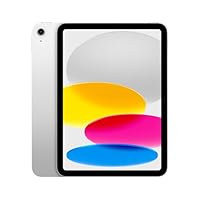
“Per uno sfizio, ho deciso di concentrarmi sulla possibilità di utilizzare Google Docs con un tablet, nello specifico il mio iPad. […]
Tanto per cominciare, quando ti rechi su docs.google.com dal browser Safari su iPad, Google ti redirige automaticamente alla versione mobile del sito.
Lo si nota immediatamente da due cose: A) l’interfaccia è completamente differente da quello che sono abituato a vedere su Chrome nel mio laptop, e B) la URL nella barra degli indirizzi viene redirezionata su docs.google.com/m.
C’è una barra di ricerca nella testa del browser, e tre pulsanti per filtrare la vista (Home, Owned By Me, Starred), e la lista dei vari documenti che ho creato, divisi per giorno.
Volevo scrivere questo post, così ho avuto bisogno di capire come creare un nuovo documento di testo. L’icona carta e matita in alto a destra è piccola e non proprio intuitiva, ma non è di certo impossibile da trovare. Credo che dovrebbe essere ovvia dato che sto scrivendo questo.
Quando si clicca sul pulsante Create New nella versione standard di Google Docs, viene visualizzata un elenco dove si può scegliere tra documento di testo, foglio di calcolo, presentazione, grafico, disegno, raccolta, o scegliere da un modello.
nella versione mobile di Google Docs, quando tocchi la piccola icona del nuovo documento si viene portati in una nuova pagina chiamata Create New dove potrete scegliere tra sole due tipologie di file: documento di testo e foglio di calcolo.
Sotto i due pulsanti di scelta c’è un campo di testo etichettato Title popolato con la parola Untitled. […] Odio quando un campo è prepopolato, e si inizia a scrivere il testo finisce alla fine del testo pre esistente, invece di rimpiazzarlo. E’ noioso. […]
Sopra questa barra [di amministrazione del profilo] c’è una grande quantità di spazio inutilizzato che prende circa due terzi del display dell’iPad. Ho provato in modalità ritratto e panorama, ma in ogni caso c’è un enorme zona di spazio inutile. […]
Se si clicca nello spazio bianco sopra questa barra, compare la virtual keyboard e si può iniziare a scrivere. In questa modalità, sembra più un editor di testo che un word processor, perché non si ha accesso alle opzioni di formattazione o a funzioni addizionali. […] Si può solo scrivere.
Stranamente però, se si cerca più a fondo, Google offre la possibilità di passare alla modalità normale di Google Docs. […] Ho cliccato per utilizzare la versione Desktop e all’inizio è stata visualizzato un avvertimento che il mio browser non supporta a pieno Google Docs e alcune caratteristiche potrebbero non funzionare correttamente, ma ho cliccato e voilà! Sono apparsi il menu e le opzioni familiari e ho potuto lavorare con i miei documenti come se stessi usando il mio laptop.
Per qualcuno, essere forzati ad utilizzare una tastiera virtuale potrebbe essere il principale ostacolo alla produttività. Ma devo dire che tutto sommato non vedo alcuna ragione per non dover accedere ai miei Google Docs su iPad quando sono da Starbucks, MacDonald o docunque ci sia un acesso wi-fi e iniziare a lavorare.”
Mister Bradley ragionevolmente non è rimasto soddisfatto della versione mobile di Google Docs su iPad, probabilmente concepita più per un dispositivo con uno schermo decisamente ridotto rispetto a quello di un tablet.
Essere redirezionati automaticamente alla versione mobile anche quando si accede con un tablet non è di certo un vantaggio per gli utenti di Google Docs, che potrebbero avvalersi invece della versione Desktop che, anche se con qualche pecca derivante dal mancato supporto al browser mobile di Apple, apporta comunque vantaggi maggiori rispetto alla versione mobile, e permette di interagire in maniera adeguata ai propri documenti anche in mobilità.
Voi avete provato Google Docs su iPad?
Prodotti consigliati